Simeji iOS 安装步骤 — 从下载到启用的完整流程
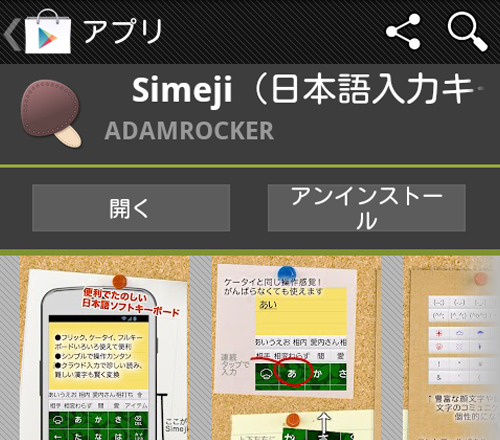
第一步:从 App Store 下载
- 打开 App Store
- 搜索 「Simeji」
- 找到图标为红色背景加白色蘑菇的应用(开发者标注为 Baidu Japan)
- 点击获取并等待安装完成
第二步:添加到系统键盘
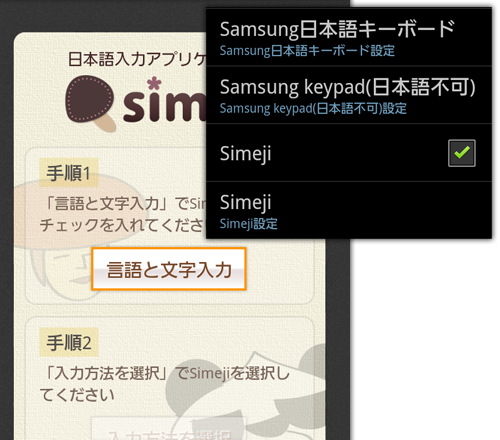
安装完成后,还需要手动把 Simeji 添加到 iOS 系统的键盘列表中:
- 打开 iPhone 设置
- 进入 一般 → キーボード
- 点击上部的 キーボード
- 选择 新しいキーボードを追加
- 在列表中找到 Simeji 并选中
第三步:切换默认键盘
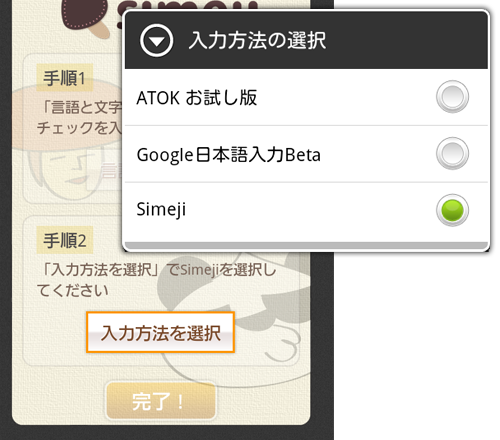
- 在 App 内打开 Simeji
- 找到 「入力方法を選択」(选择输入方法)选项
- 选择 Simeji 作为默认键盘
- 或者直接在任意文本输入处长按地球图标(🌐)手动切换到 Simeji
第四步:フルアクセス 授权
这是最关键也最容易漏掉的一步。不开启フルアクセス(完全访问权限),很多 Simeji 的高级功能将无法使用:
- きせかえ(键盘换肤)
- クラウド超変換(云端转换)
- AI 功能
- 剪贴板历史
设置路径:
- 路径 A:iOS 设置 → 一般 → キーボード → キーボード → Simeji → フルアクセスを許可 → 打开开关
- 路径 B:iOS 设置 → Simeji → キーボード → Simeji → フルアクセスを許可 → 打开开关
开启后,Simeji 会读取你键入的内容以提供智能转换服务。如有隐私顾虑,可选择只开启基础功能(离线可用)。
常见安装问题
- 找不到 Simeji:确认 App 已安装完毕,重启手机后重试
- 添加后 Simeji 不显示:进入系统键盘设置确认是否在列表中
- フルアクセス 开关打不开:先删除 Simeji 再重装,首次安装时就授权