Simeji 初期使用向导 — 第一次打开键盘该做什么
首次打开 Simeji App
完成安装并启用键盘后,打开 Simeji 主 App,你会看到一个简易引导界面。以下是推荐的设置顺序:
1. 确认默认键盘状态
Simeji App 首页通常会有一个大按钮,点击可以跳转到系统设置确认当前默认输入法。确保显示的是 Simeji。
2. 选一个喜欢的皮肤(きせかえ)
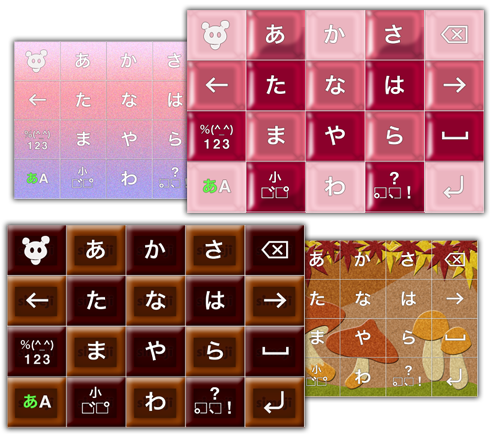
- 进入 App 内的 きせかえ 板块
- 浏览推荐皮肤或按分类筛选
- 选中一个后点击 「このきせかえを使う」 即可应用到键盘
3. 开启クラウド超変換
这是 Simeji 聪明的关键:
- 切到 Simeji 键盘
- 点击键盘左上角的 キノコマーク(蘑菇图标,即简易设置)
- 找到 クラウド超変換 的开关,打开
开启后,输入时云端热词会自动出现在候选列表中。
4. 试用一次颜文字
- 在键盘上点击 「^_^」 图标(或在候选栏切换)
- 浏览颜文字分类,找到喜欢的
- 点击即可插入输入框
5. 登录账号(可选)
如果想在多设备间同步设置和自制皮肤,可以注册一个 Simeji 账号:
- 支持邮箱注册
- 也可以用第三方账号关联登录
日常切换键盘的快捷方式
- iPhone:在任意输入区域长按 🌐 图标,弹出键盘菜单后选 Simeji
- Android:在键盘上从右边缘向左滑动(或反之)即可切换到下一个键盘;部分机型在通知栏有快速切换入口